

电脑刚开机那会儿还挺溜,怎么用着用着就开始转圈圈了?鼠标指针变成了加载中的小圆圈,切换个窗口都像慢动作回放。
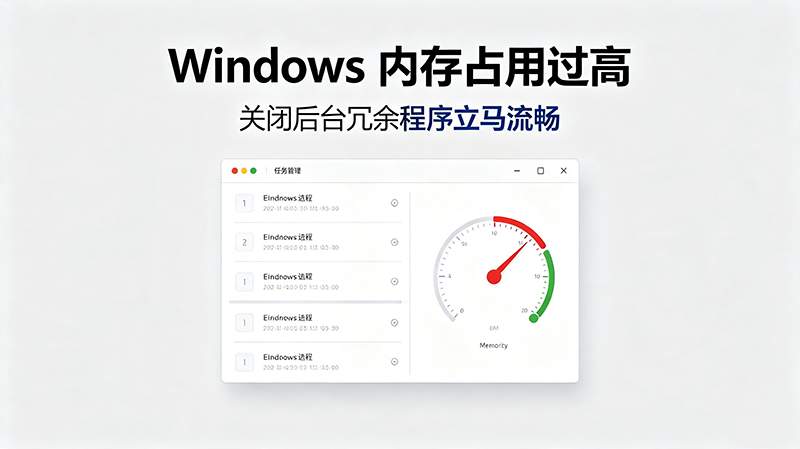
打开任务管理器一看——好家伙,内存占用率飙到90%多,明明没开几个程序啊。
别急着骂电脑垃圾,也别冲动去下单买内存条。90%的情况,都不是你电脑老了,而是后台蹲着一堆“吸血鬼程序”在偷吃你的内存。
今天不整虚的,直接上干货。按顺序来,做完电脑不流畅你来找我。
第一招:先给内存“排个队”——找到谁吃最多
很多人一看到内存红了就急眼,逮着啥关啥——千万别。关错了系统进程,电脑直接蓝屏给你看。
正确操作:
按 Ctrl + Shift + Esc 打开任务管理器–。切换到“进程”选项卡,点击“内存”这个列标题,让箭头朝下,系统会自动按内存占用从高到低排序–。
排在最上面的那几个,就是你的“头号嫌疑人”。
这时候盯住那些占用超过300MB到400MB、而且不是系统进程的东西。比如:
-
浏览器:Chrome开了十几个标签页?每个标签页独立占用200到400MB。关掉那些不看的,立马释放几百兆。
-
微信PC版:别以为关了窗口就没了,后台服务还在偷偷跑。
-
Adobe Creative Cloud:如果你装了PS、PR,这玩意儿的后台同步模块也是个“大胃王”。
-
各种云盘:百度网盘、OneDrive,你不登录它也在后台待着。
看到这些“熟面孔”,右键 → 结束任务–。放心关,不会伤着系统。
⚠️避雷警告: 遇到 System、svchost.exe(后面带“Windows”描述的)、csrss.exe 这些,千万别碰。它们是Windows的“心脏”,关了直接死机。
第二招:把“开机自启动”的流氓们一锅端
有些程序特别鸡贼——你装的时候它默认勾选了“开机自动启动”,然后每次电脑一开,它就悄咪咪在后台蹲着吃内存–。
操作:
任务管理器左侧,点 “启动” 选项卡–。
你会看到一列表格,里面是所有开机时会自动启动的程序。看“启动影响”那一列——标着“高”或“中”的,都是开机时拖慢速度的元凶-1。
右键 → 禁用。
哪些可以关?
-
迅雷、QQ音乐、网易云音乐的开机守护进程
-
百度网盘、OneDrive客户端
-
各种硬件厂商的配套工具后台(比如显卡的控制面板开机自启)
⚠️唯一保留: 你的第三方杀毒软件–。其他的,关就完了。
改完之后重启电脑(注意是“重启”,不是“关机再开”)–。重启会彻底清空内存里的缓存垃圾,比关机再开机效果更好。
第三招(进阶):关掉几个“吃白食”的系统服务
Windows自己也会开一堆你可能根本用不上的服务,它们也在默默吃内存。
操作:
按 Win + R,输入 services.msc,回车。
在弹出的服务列表里,找到下面这几个,双击打开,把“启动类型”改成“禁用”,再点一下“停止”按钮:
| 服务名称 | 干嘛的 | 能不能关 |
|---|---|---|
| SysMain(以前叫Superfetch) | 预加载你常用的程序到内存里,想让你打开更快 | 如果你的电脑是固态硬盘(SSD),关掉。机械硬盘可以留着 |
| Windows Search | 给文件搜索建索引 | 如果你从来不用搜索框找文件,关掉 |
| DiagTrack(诊断跟踪服务) | 收集系统数据发给微软 | 关掉,不影响日常使用 |
| Remote Registry(远程注册表) | 允许别人远程改你注册表 | 关掉,这玩意儿开着反而有安全风险 |
| Xbox Live 游戏服务 | 不玩Xbox游戏的话纯属占坑 | 关掉 |
实测这一套组合拳下来,平均能释放 1.2GB 以上的内存。
第四招(高阶):按硬件配置调虚拟内存
虚拟内存就是Windows拿硬盘空间当“备用内存”用。默认是系统自动管理,但有时候它管理得并不聪明。
如果你的电脑是 16GB及以上内存 + NVMe固态硬盘,可以手动调一下:
操作:
设置 → 系统 → 关于 → 右侧“高级系统设置” → 性能“设置” → 高级 → 虚拟内存“更改”。
取消“自动管理所有驱动器的分页文件大小”。选中C盘,选“自定义大小”。
-
初始大小:物理内存 × 1.5(16GB就是24576MB)
-
最大值:物理内存 × 2(16GB就是32768MB)
点“设置” → 确定 → 重启生效。
第五招(终极):打开Windows自带的“内存压缩”功能
这个功能是Windows原生自带的,能把闲置内存里的数据压缩到原来的40%到50%,相当于白嫖了一倍空间。重点是:不增加CPU负担。
操作:
右键点击开始菜单 → “终端(管理员)”或“Windows PowerShell(管理员)”。
输入下面这行命令,回车:
Enable-MMAgent -MemoryCompression
然后重启电脑。
想确认有没有开启成功?再输一次 Get-MMAgent,看到 MemoryCompression 那一行显示 True 就行了。
日常保命三件套
以上五招搞完,电脑基本能恢复到“指哪打哪”的状态。但想让C盘一直清爽,记住三件事:
-
每周看一眼任务管理器。养成习惯,看看有没有新来的“内存刺客”在偷吃。
-
浏览器别开一堆标签页不关。Chrome开20个标签页能吃掉4个G。用Edge的话打开“效率模式”。
-
别用第三方“内存加速”工具。那些所谓的一键清理,本质是调用低权限API强制释放内存,反而容易让程序崩溃。Windows自带的机制比它们靠谱一万倍。
行了,该说的都说了。现在去给你的电脑“清清肠胃”吧。
回来记得告诉我——内存占用从多少降到了多少?