

用电脑的朋友应该都有过这种经历:用着用着突然发现C盘变红了,系统一个劲儿地弹窗提示“磁盘空间不足”。这时候很多人第一反应就是打开C盘,看见什么不顺眼就删什么,或者把软件乱卸一通。说实话,这种做法真挺危险的,一不小心把系统文件给删了,电脑直接罢工,那就麻烦大了。
所以说,C盘满了到底该怎么清,哪些能删哪些不能删,这事儿咱们真得好好捋一捋。
一、C盘怎么就悄悄满了?
很多人想不通:我明明没往C盘装什么东西啊,怎么用着用着就满了?其实C盘被塞满的原因还挺多的,而且大多是你平时根本注意不到的。
1、Windows更新留下的“烂摊子”
系统隔三差五就要更新,每次更新都会在C盘下载一堆安装包和补丁文件。按理说装完就应该自动删掉,但Windows有时候就是懒得给你清,时间一长,几十个G就这么被白白占着。
2、各种软件的缓存和日志越堆越多
浏览器看网页会产生缓存,看视频会留下临时文件,办公软件运行时会生成日志记录。这些东西单个看着都不大,但架不住天天积累,几个月下来轻轻松松好几个G。
3、默认安装路径全往C盘塞
很多软件装的时候默认路径就是C盘,你一路点“下一步”根本没注意,结果不知不觉C盘就被各种程序占满了。
二、C盘红了别慌,这几招安全又管用
下面就给大家说几个既安全又高效的清理方法,按着步骤来,不用担心误删什么东西。
方法一:先用系统自带的磁盘清理工具
Windows自带的磁盘清理工具是最基础也是最安全的,不会删错东西,适合新手操作。
怎么操作:
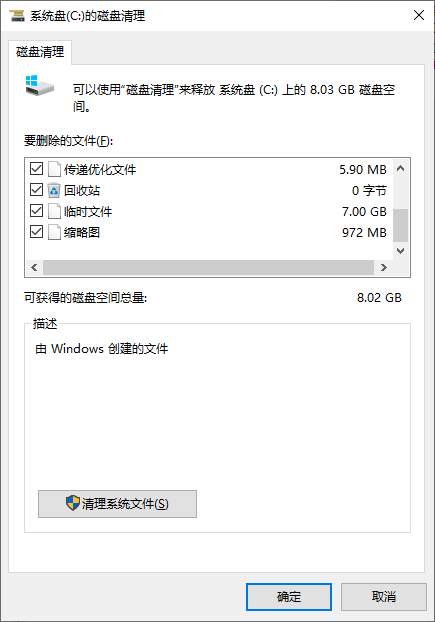
打开“此电脑”,在C盘上右键点“属性”,然后点击“磁盘清理”。系统会自动扫描可以清理的文件,等扫描完,你会看到一堆选项,比如临时文件、回收站、Internet临时文件这些,统统勾上,点确定就行。
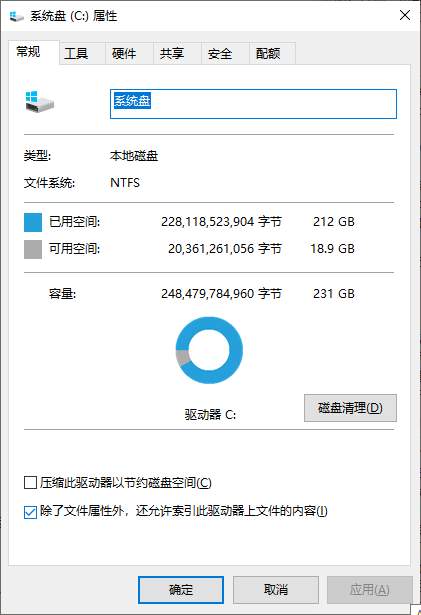
这个方法简单是简单,但有时候清理的空间有限,一些大块头的系统垃圾它不一定扫得出来。
方法二:手动清掉Windows更新缓存(这招最管用)
Windows更新留下的那些安装包,藏在C:\Windows\SoftwareDistribution\Download这个文件夹里。更新完了它们还在,有时候能占几十个G。把这堆东西删掉,空间瞬间就回来了。
怎么操作:
先按Win+R键,输入services.msc回车,在服务列表里找到“Windows Update”,右键点一下选“停止”。然后打开文件管理器,找到C:\Windows\SoftwareDistribution\Download这个文件夹,把里面的文件全选删掉。删完之后回到刚才的服务窗口,再把“Windows Update”右键点“启动”就行了。
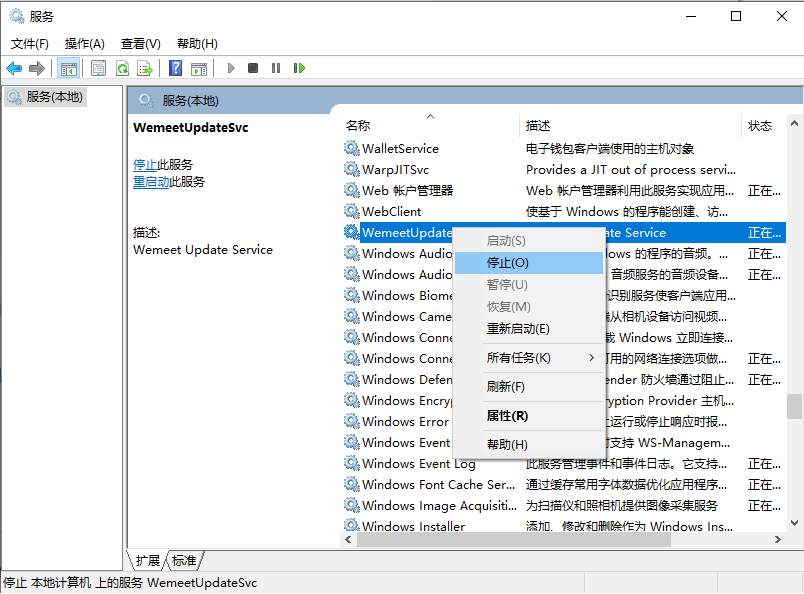
这一套操作下来,释放十几个G都是常有的事,效果特别明显。
方法三:删掉旧版系统和还原点
Windows大版本更新之后,会把旧版系统文件保留下来,方便你后悔了能退回去。但如果你确定新系统用着没问题,这些旧文件就纯属占地方了。还有系统还原点也是一样,隔段时间自动创建一个,攒多了也吃空间。
怎么操作:
右键C盘选“属性”->“磁盘清理”,然后点那个“清理系统文件”按钮。等它扫完,你会看到“以前的Windows安装”和“系统还原”这两个选项,勾上之后点确定删除就行了。这个操作能释放的空间相当可观,动不动就是十几个G。
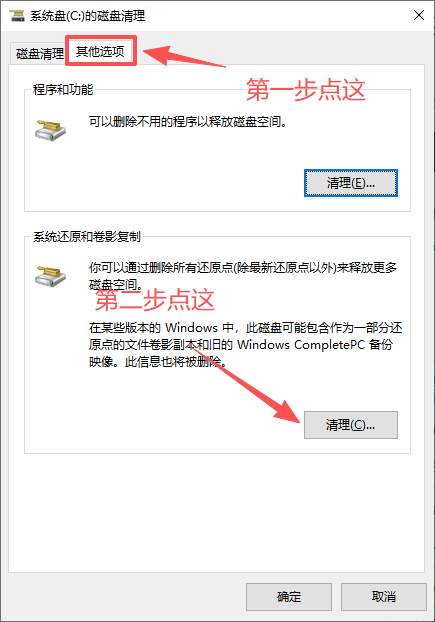
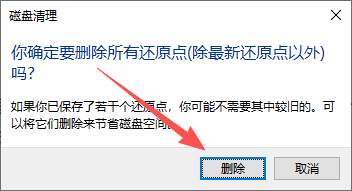
方法四:卸载不用的软件,别让它们躺着占地方
有些软件装完之后就没打开过几次,但一直赖在电脑里占着C盘空间。定期清理一下这些“僵尸软件”很有必要。
怎么操作:
去“控制面板”->“程序和功能”,按安装日期或者占用大小排序,把那些你压根不用的程序右键卸载掉。装的时候没注意选了C盘,删的时候可别再犹豫了。
另外,顺便看一眼桌面、下载文件夹、文档这些地方,很多人习惯把文件随手往桌面一扔,桌面的文件也是算在C盘里的,清理一下也能腾出不少空间。
方法五:把个人文件搬到别的盘
如果你的C盘满了但D盘还有大把空间,那就好办了。把那些占地方的视频、照片、安装包、大型文档,直接剪切粘贴挪到D盘或者E盘去。挪完之后你会发现C盘瞬间松快了不少。
还有个更省事的办法:在系统设置里把桌面、下载、文档这些文件夹的默认位置改成D盘。这样以后存东西直接就去别的盘了,C盘就不会再被这些个人文件塞满。
方法六:借助第三方清理工具,但要擦亮眼睛
市面上有不少清理软件,比如CCleaner这种,用起来比较省事,能帮你深度扫描各种垃圾文件。但用这类工具的时候要注意,别一股脑全选全删,万一不小心把重要配置文件删了,某些软件可能会出问题。建议只用它们清理浏览器缓存、临时文件这些无关紧要的东西。
最后提醒一句:清C盘这件事,千万别瞎搞
C盘空间不够确实让人头疼,但越是这时候越不能急。乱删文件、瞎改注册表,搞不好系统就直接崩了。按上面说的这些方法,先用磁盘清理,再清更新缓存,然后删掉旧版系统文件,最后整理一下个人文件,一套流程走下来,C盘释放二三十个G完全不是问题。
养成定期清理的习惯,C盘就不会动不动就报警。你的电脑也能跑得更顺畅,省得每次空间不够了才手忙脚乱。
记住一句话:C盘清理,讲究的是方法,不是靠蛮力。