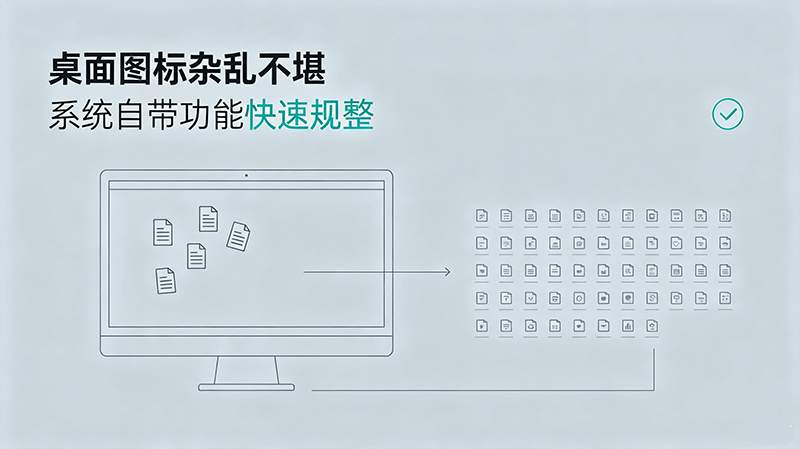


打开电脑一看,桌面简直像个战场。
密密麻麻的图标从左上角铺到右下角,想找个微信,眼睛扫了两圈没找着,最后只能靠“开始菜单”搜索。新下载的文件直接往桌面一甩,想着“待会儿整理”,结果这个“待会儿”一待就是半年。
但你敢删吗?不敢。总觉得每一个图标都有用,万一删了哪天要找呢?于是就这么堆着,越堆越多,多到壁纸是什么都快忘了。
今天咱们不装任何第三方软件,就靠Windows自己那点本事,把桌面收拾得明明白白。
第一招:让图标自己“排队站好”
这个最简单,属于连你奶奶都会的操作。
桌面空白处右键 → 排序方式。
里面有几个选项:
-
名称:按字母/拼音顺序排,文件们乖乖按A到Z站队
-
大小:大文件和小文件分开,适合那种“我得看看谁占地方”的需求
-
类型:文件夹归文件夹,文档归文档,快捷方式归快捷方式
-
修改日期:最近用的排在最前面,适合那些“老文件懒得管,新文件我天天用”的人
选一个,桌面瞬间从“打群架”变成“排队做操”。
但这种方法治标不治本——下次新文件一进来,又乱了。
往下看。
第二招:打开“自动排列”,新文件别想捣乱
右键 → 查看 → 勾上 “自动排列图标”。
打开这个开关之后,你再拖拽新文件到桌面,它会自动找个空位插进去,不会随便往哪一甩就赖那儿不动了。桌面会始终保持一种“豆腐块”一样的整齐感,你不用每次手动去推它。
想更精细一点?右键 → 查看 → 再勾上 “将图标与网格对齐”。
这样图标横竖都在一条线上,不会出现“这个高一点、那个矮一点”的参差感,看着特别解压。
第三招:建“文件夹收纳盒”,把同类关到一起
光靠排序不行,你得学会分类。就像衣柜一样,内衣放一格,外套挂一排,袜子塞抽屉——桌面的东西也得有“归属地”。
操作:
桌面空白处右键 → 新建 → 文件夹。
建四个最基础的:
-
01_工作:放最近在做的项目文件、Word、Excel
-
02_软件:放各种程序的快捷方式,游戏、浏览器、办公软件都扔进去
-
03_临时:专门放“下载了还没看”的东西,规定自己一周清一次
-
04_归档:放“已经用完了但舍不得删”的历史文件
然后把桌面那些散落的图标分门别类拖进去。
注意重点: 文件夹名字前面加数字前缀,比如“01_”“02_”,这样Windows会按数字顺序排列,工作在前,娱乐在后,一目了然。
弄完之后,桌面就只剩这四个文件夹,外加一个回收站。你想想,那得多清爽。
第四招(进阶):把“桌面”这个文件夹本身挪个窝
桌面为什么会乱?有一个深层原因你可能没意识到——桌面文件默认存在C盘。
想想看,你往桌面放一个1GB的视频,它就实实在在地占用了C盘1GB的空间。C盘越满,电脑越卡,你还不敢删。
操作:
打开“此电脑” → 左侧“桌面”文件夹 → 右键 → 属性 → 位置。
你会看到一个路径,大概长这样:C:\Users\你的用户名\Desktop
点击“移动” → 选D盘的一个文件夹(比如D:\Desktop) → 确定。
系统会问你要不要把原来桌面的文件一起移过去,选“是”。
从此以后,你往桌面扔再多文件,占的都是D盘的空间,C盘再也不用跟着遭殃了。而且重装系统后,桌面文件还安然无恙地躺在D盘里,不用哭着找数据恢复软件。
第五招(高阶):用“查看”选项给桌面换个皮肤
有时候桌面乱,不一定是图标多,也可能是图标太大了,显得挤。
桌面空白处右键 → 查看,试试这几个:
-
大图标:适合老人机风格,看得清楚
-
中等图标:默认选项,中规中矩
-
小图标:推荐这个,同样大小的桌面,小图标能多放将近一倍的内容,看起来也精致
-
自动排列图标:前面说过,打开
-
在桌面上显示桌面图标:如果不小心把这个取消了,桌面会变成空白一片,别慌,再点一下勾回来就行
还有一个隐藏功能:按住Ctrl滚动鼠标滚轮,可以实时调整图标大小,比在菜单里选更灵活。
日常保命习惯
以上五招做完,桌面基本能保持“赏心悦目”的状态。但想让清爽一直延续下去,记住三条铁律:
-
下载的东西别扔桌面。浏览器下载路径改成“D盘/下载”,下载完看完就删或者归档,别让桌面当“中转站”。
-
当天清理当天毕。每晚关机前花10秒看一眼桌面,该删的删,该挪的挪,别攒。
-
名字别乱取。新建文件时养成习惯,写清楚“项目名_版本号_日期”,找的时候不用一个个点开看内容。
行了,该说的都说了。
现在去给你的桌面“理个发”吧。整完之后截个图,发朋友圈配文“清爽”,保证有人问你是不是换新电脑了。
回来记得告诉我——桌面上腾出了多少空白地方? 😎