

用Windows系统的朋友应该都挺喜欢“睡眠”这个功能的。为啥?因为它确实方便啊。你正在干活,突然有事要走,点一下睡眠,电脑立马进入休息状态,等你回来了动一下鼠标或者键盘,屏幕一亮,刚才的文档、网页、程序全都在那儿,接着干就行了,省去了开机等半天、重新打开一堆软件的麻烦。
但是有个小问题挺烦人的——每次从睡眠状态唤醒电脑的时候,系统非得让你重新输一遍密码。这个设计的初衷其实能理解,为了安全嘛,万一你离开的时候电脑被人动了呢?但是如果你是在家里用,或者办公室环境本身就挺安全的,每次唤醒都输密码就纯属多此一举了。本来睡眠就是为了快速恢复工作状态,结果还要停下来敲密码,那股顺畅劲儿一下就断了。
那么问题来了:怎么把这个“唤醒时要登录”的功能关掉呢?今天咱们就以Win10为例,给大家分享三种方法,你挑一个顺手的用就行。
方法一、通过Windows设置关掉(最简单,推荐新手用)
这个方法最直观,点几下鼠标就搞定了,适合不想折腾的朋友。
操作步骤:
先右键点击Win10左下角的“开始”菜单,在弹出的菜单里选“设置”(就是那个齿轮图标)。
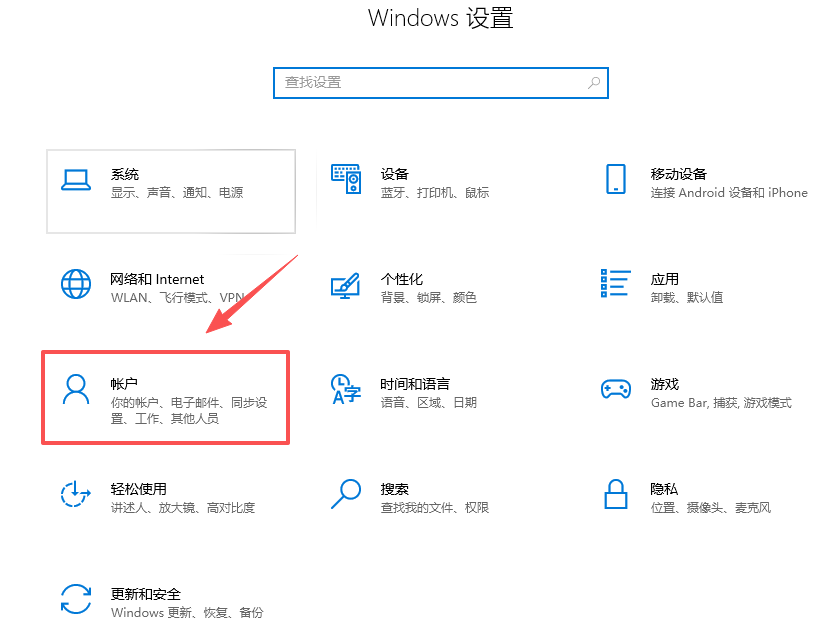
进入设置界面之后,点一下“帐户”。
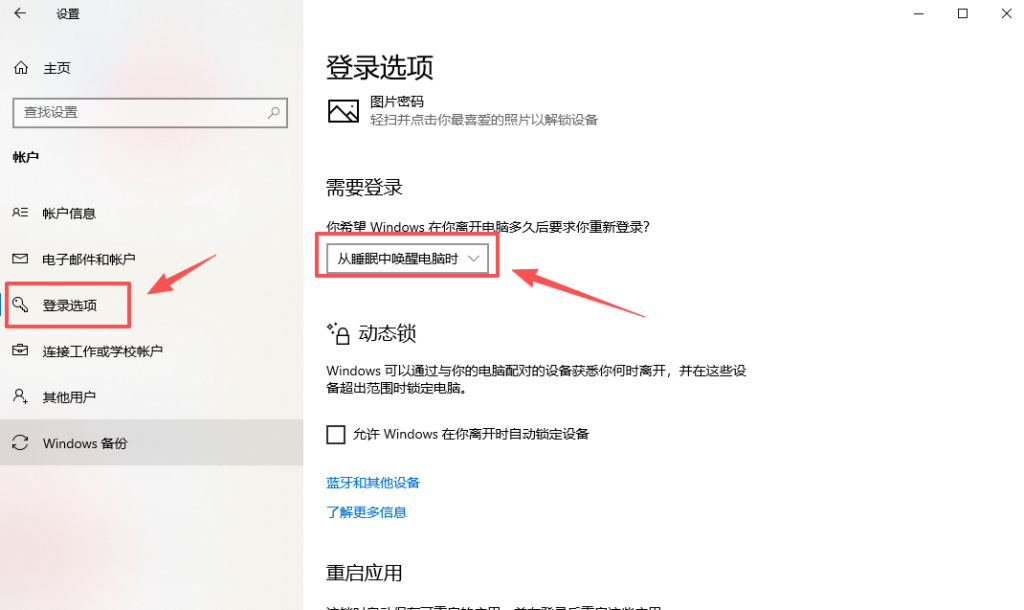
然后在左边菜单栏里选“登录选项”,右边就会出现一堆和登录相关的设置。往下找一找,你会看到一个叫“从睡眠中唤醒电脑时”的选项,默认是“需要登录”。
点一下这个下拉菜单,把它改成“从不”。改完之后就完事了,下次你再从睡眠状态唤醒电脑,直接进桌面,密码什么的都不用输了。
方法二、通过命令提示符关掉(适合喜欢敲命令的朋友)
如果你习惯用命令行操作,那这个方法可能更适合你。稍微多几个步骤,但也不复杂。
操作步骤:
先在键盘上同时按下Win+R键,弹出运行窗口,输入cmd,然后回车,打开命令提示符窗口。
接下来依次输入下面这两条命令,每输完一条按一次回车:
关掉唤醒登录(接通电源时):
powercfg /SETDCVALUEINDEX SCHEME_CURRENT SUB_NONE CONSOLELOCK 0
关掉唤醒登录(使用电池时):
powercfg /SETACVALUEINDEX SCHEME_CURRENT SUB_NONE CONSOLELOCK 0
两条命令都执行完之后,设置就生效了。如果你以后又想恢复唤醒时需要登录,那就把最后面的数字“0”改成“1”,再执行一遍同样的命令就行了。
方法三、通过本地组策略关掉(适合熟悉系统管理的朋友)
这个方法稍微进阶一点点,因为组策略这个东西平时大家接触得少,但只要跟着步骤走,一点都不难。
操作步骤:
同样先按Win+R打开运行窗口,输入gpedit.msc,然后回车,打开本地组策略编辑器。
进去之后,在左边的目录树里依次展开:计算机配置 -> 管理模板 -> 系统 -> 电源管理 -> 睡眠设置。
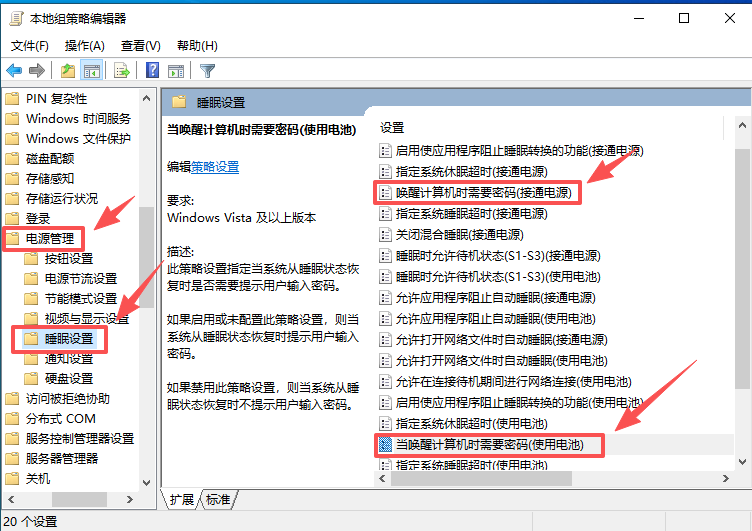
展开到“睡眠设置”之后,右边会列出很多策略选项。找到“唤醒计算机时需要密码(接通电源)”这一项,双击它。
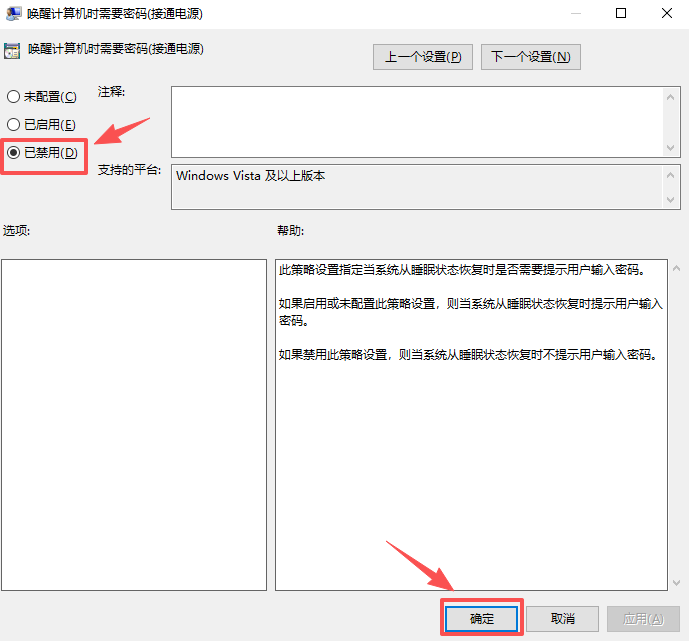
在弹出的窗口里,选“已禁用”,然后点下面的“确定”。
再找到“唤醒计算机时需要密码(使用电池)”这一项,同样双击打开,也选“已禁用”,点确定。
这样设置完之后,唤醒就不需要密码了。如果你以后想重新开启唤醒登录的功能,那就回到同样的位置,把“已禁用”改成“已启用”就行了。
最后说一句
三种方法都讲完了,效果都是一样的,只是操作路径不同。如果你是普通用户,建议直接用方法一,点几下鼠标就完事了,省时省力。如果你平时就喜欢用命令行或者经常鼓捣组策略,那方法二和方法三也可以试试。
不过也得提醒一句:关掉唤醒登录确实方便了,但安全性也相应降低了一点。家里用或者办公室环境安全的话完全没问题,但如果是公共场合或者电脑里有重要数据,还是建议保留密码登录比较好。这个度你自己把握就行。
好嘞,按着步骤操作一遍,从此唤醒电脑直接进桌面,舒坦多了吧?