

用Win10的朋友应该都注意到了,不知道从哪个版本开始,我们右键点击开始菜单的时候,以前熟悉的“命令提示符”和“命令提示符(管理员)”悄悄地不见了,取而代之的是“Windows PowerShell”和“Windows PowerShell(管理员)”。
微软的想法其实挺明确的,就是觉得PowerShell功能更强大、更现代化,想让大家慢慢都转过去用。说实话,PowerShell确实厉害,很多高级操作靠它才能搞定。但问题是什么呢?对于咱们这些用惯了命令提示符的人来说,PowerShell用着真不太顺手。
最让人头疼的就是路径兼容的问题。比如说,你想在PowerShell里敲一条路径“C:\Program Files (x86)”,它有时候就是不认,报错、没法执行,非得让你改格式。但同样的路径在命令提示符里一点毛病没有,直接就能用。这就很尴尬了,本来想省点事,结果反而更折腾。
所以很多人还是想把命令提示符给找回来。今天就给大家分享一下怎么把Win10右键开始菜单里的PowerShell改回命令提示符。
操作步骤
这个方法其实挺简单的,就一个开关的事儿,跟着一步一步来就行。
先在Win10桌面空白的地方点一下右键,在弹出的菜单里选择“个性化”。如果你的桌面图标太多找不到空白处,也可以直接在任务栏空白处右键,效果是一样的。
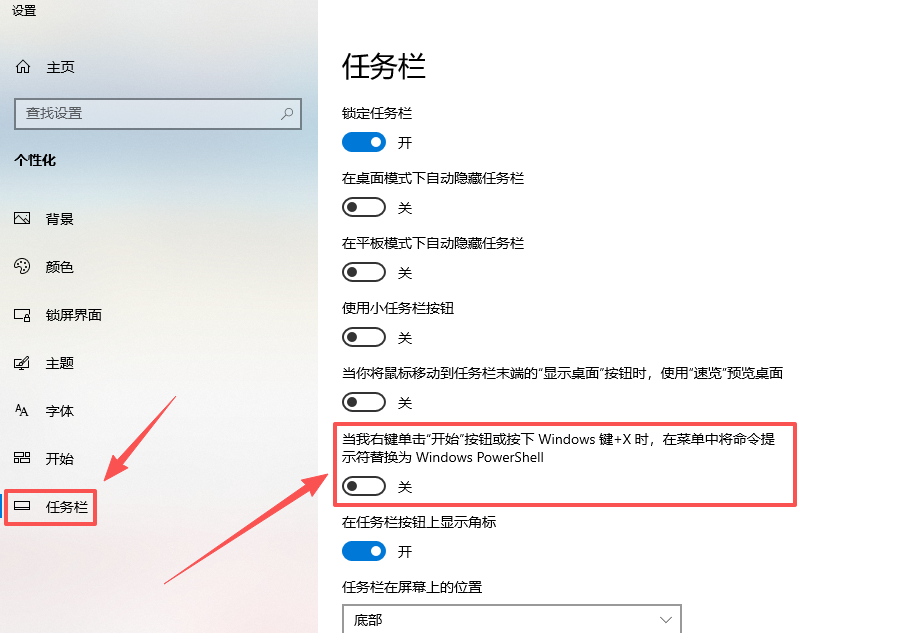
进去之后,在窗口左边那一列找到“任务栏”这个选项,点一下。
然后在右边的设置列表里往下翻一翻,你会看到一个选项,名字有点长:“当我右键单击‘开始’按钮或按下Windows键+X时,在菜单中将命令提示符替换为Windows PowerShell”。说白了,这个开关就是管右键菜单里显示哪个的。
找到之后,点一下那个开关,把它从“开”的状态关掉就行了。
就这么简单,不需要重启电脑,也不需要额外做什么操作。关掉开关之后,你再右键点击开始菜单看看,熟悉的“命令提示符”和“命令提示符(管理员)”是不是又回来了?
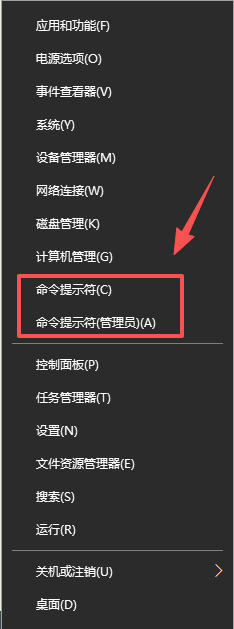
除了从个性化进去,还有一个更快的入口:直接在任务栏空白处右键,选择“任务栏设置”,进去之后同样找到那个开关关掉就行,两条路通到一个地方,看你哪个方便就用哪个。
最后说两句
说真的,微软想把大家往PowerShell上引,这个方向没错,毕竟PowerShell确实更强大。但对于日常用电脑的朋友来说,顺手才是最重要的。命令提示符用得好好的,没必要非得逼着自己去适应一个新工具。
如果你平时敲命令比较多,或者习惯了用命令提示符做各种操作,那把这个开关关掉,换回熟悉的界面,用着也舒坦。万一哪天你又想试试PowerShell了,重新把那个开关打开就行了,随时都能切换回来。
好了,方法已经告诉你了,赶紧去自己的电脑上试试吧,两分钟的事。😊