

插进去,没反应??
你换了个USB口,还是没反应。又重启了一下电脑,打开“此电脑”一看——空空如也。U盘还在,灯亮着,物理上它活着,但系统里就是找不到它。
别急,这种情况90%以上都不是U盘坏了,是Windows跟它“失联”了。咱们按顺序来排查,一步步把它“找回来”。
第一招:先看看它到底在不在(别光盯着“此电脑”)
很多人一插U盘就盯着“此电脑”看,没出现就以为没识别。其实不一定。
操作:
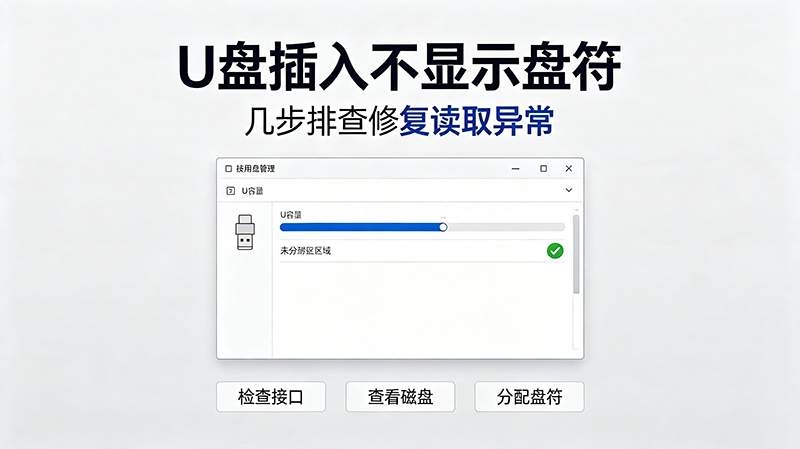
右键点击“此电脑” → 管理 → 磁盘管理。
看中间那列表格,里面有没有一个没有盘符(没有字母,比如E:、F:) 的移动磁盘。
-
如果能看到它,但没有盘符 → 那好办,右键它 → 更改驱动器号和路径 → 添加 → 分配一个字母。搞定,去“此电脑”里看看,它出来了。
-
如果能看到它,但显示“未分配”或“RAW” → 说明分区表坏了,往下看第四招。
-
如果完全看不到它 → 往下看第二招。
第二招:换个口、换个电脑、换个姿势
最简单的往往最管用。先别急着折腾系统,做三件事:
-
换个USB口。前置面板供电不足是常事,尤其是老机箱。换到机箱背后的USB口试试,那是主板直连的,供电最稳。
-
换个电脑插。插到别的电脑上看看——如果别人的电脑能识别,那说明是你这台电脑的问题;如果别人的电脑也不识别,那U盘可能真有问题了。
-
换个数据线。如果你的U盘是那种带线的移动硬盘,换根线试试。线材老化会导致供电不足,设备转起来但读不出来。
如果这三招都试了还是不行,往下看。
第三招:去设备管理器里“吼”它一声
有时候U盘是识别了的,但驱动卡住了,系统懒得告诉你。
操作:
右键“此电脑” → 管理 → 设备管理器。
展开 “通用串行总线控制器” 和 “磁盘驱动器” 这两个分类。
-
在“磁盘驱动器”里找找有没有你的U盘名字(比如Kingston、SanDisk之类的)。
-
在“通用串行总线控制器”里找找有没有带黄色感叹号⚠️ 或红色叉号❌ 的设备。
如果有黄色感叹号 → 右键它 → 卸载设备。拔掉U盘,等几秒,再插回去,Windows会重新装驱动,往往就好了。
如果压根找不到U盘 → 右键“通用串行总线控制器”里的每一项 → 属性 → 电源管理 → 取消勾选“允许计算机关闭此设备以节约电源”。这个选项有时候会莫名其妙地把USB接口“省电省死”了。
改完之后重启电脑,再插U盘试试。
第四招(进阶):用命令行手动“拉一把”
如果上面都不行,但磁盘管理里能看到U盘,只是显示“未分配”或“RAW”,那可能是分区表出问题了。可以用Windows自带的磁盘工具修一下。
操作:
按 Win + R,输入 cmd,右键 → 以管理员身份运行。
输入 diskpart,回车。
再输入 list disk,回车。你会看到所有磁盘列表——看清楚你的U盘是哪个数字(看大小,别把系统盘给选了)。
输入 select disk X(X换成你U盘的数字),回车。
输入 list volume,看看U盘的卷号是哪个。
输入 select volume Y(Y换成卷号),回车。
然后输入 assign letter=Z(Z换成任意一个没用过的盘符),回车。
如果提示“操作成功”,去“此电脑”里看一眼,应该出来了。
⚠️如果还是不行,试试修复文件系统:
退出diskpart,在命令行里输入 chkdsk Z: /f(Z换成你U盘的盘符)。这个命令会扫描并修复文件系统错误。如果U盘里有重要数据,这一步可能会帮你抢救回来。
第五招(终极):格式化(数据没了别怪我)
如果上面所有方法都试过了,磁盘管理里能看到U盘但就是读不了,显示“未分配”、“RAW”或者“需要格式化”——那只能走最后一步了。
操作:
在磁盘管理里,右键那个U盘的分区 → 删除卷。删完之后它会变成一个“未分配”的黑色条。
然后右键它 → 新建简单卷,一路下一步,文件系统选 FAT32(小U盘)或 exFAT(大U盘,超过4GB),别选NTFS,插电视、插手机可能不识别。
⚠️重要提醒:格式化会把所有数据清掉。 如果U盘里有重要文件,先别急着格。可以先用 Recuva 或 EaseUS Data Recovery 扫一下,能救多少是多少,然后再格。
日常保命两句
-
U盘用完了要“弹出”再拔。直接拔容易把分区表搞坏,次数多了就得格式化。
-
重要文件别只放U盘。U盘是临时搬运工,不是保险箱。它随时可能死给你看。
行了,按顺序去试吧。回来告诉我——是哪个环节把它救回来的? 😎