

随着电脑硬件越来越强,很多人觉得内存不够用的情况早该消失了。但实际情况却恰恰相反——不管是配置很高的台式机,还是主打轻薄的笔记本,内存占用过高的问题依然很常见。你可能会碰到这种情况:刚开了几个常用软件,电脑就开始变慢,任务管理器里的内存使用率蹭蹭往上涨,鼠标动不动就转圈,点个文件夹都要等半天。这时候你可能第一反应是内存太小了,或者电脑太旧该换了,甚至怀疑是不是中病毒了。但说真的,很多时候问题并没有那么复杂,根本原因就是一些软件设置没调好,加上平时用电脑的习惯不太好,白白浪费了很多内存资源。好在,这些问题都不难解决,只要学会几个简单的小操作,就能把被占用的内存释放出来,电脑用起来会顺畅很多,而且这些方法对延长电脑寿命也有帮助。今天我就把这些技巧挨个儿给你捋一捋,操作都不难,跟着一步步来就行。
1. 关掉开机自动运行的程序
很多软件装完之后,默认就会把自己加到开机启动列表里,这就像你刚开门进屋,家里已经坐了一堆不请自来的客人,啥事没干先占着地方。把这些没必要的启动项禁掉,开机速度能快不少,内存也能省出来。
怎么操作:
按 Ctrl+Shift+Esc 打开任务管理器,找到“启动”那个标签页,里面列的就是开机时自动跑起来的程序。你瞅一眼,像什么下载工具、云盘同步、音乐播放器这些,平时不是每次开机都非用不可的,就右键点击,选“禁用”。放心,这不会影响系统正常运行,只是让它们不跟着开机而已。
2. 关掉后台没用的进程
有时候内存被吃光,不一定是你看得见的那些软件窗口,而是躲在后台偷偷运行的服务。比如有些软件你明明关掉了,它还在后台留个进程,持续占用内存和CPU。
怎么操作:
还是在任务管理器里,切到“进程”那一栏,点一下“内存”列头,按占用从高到低排序。看看哪些程序占得最多,如果你压根没在用,就选中它,点“结束任务”。不过要注意,系统进程(比如名称带“Windows”或“System”的)别乱关,拿不准的可以先用手机搜一下这个进程是干嘛的,确认了再动手。
3. 定期清理磁盘垃圾文件
硬盘剩余空间和内存其实是有关联的。当C盘快塞满的时候,Windows会依赖硬盘来做虚拟内存交换,硬盘越满,交换越慢,内存的压力就跟着变大。定期把那些临时文件、缓存、更新残留清理掉,对内存调度有好处。
怎么操作:
打开“此电脑”,在C盘上右键点“属性”,然后点“磁盘清理”。系统会扫描可以删除的文件,像临时文件、回收站、缩略图缓存这些都可以勾上。如果想清得更彻底,再点一下“清理系统文件”,把Windows更新备份和旧版驱动残留也删掉,能腾出好几个G的空间。
4. 手动调整虚拟内存的大小
物理内存不够用的时候,系统会把硬盘的一部分空间当作内存来用,这就是虚拟内存。但Windows默认的“自动管理”有时候给的数值不太合理,手动设置一下可以让内存调度更高效。
怎么操作:
在桌面右键“此电脑”选“属性”,然后点右边“高级系统设置”,在弹出的窗口里点“设置”(性能那栏),再切到“高级”选项卡,下面有个“虚拟内存”的更改按钮。先取消“自动管理所有驱动器的分页文件大小”的勾,然后选中你的系统盘(一般是C盘),选“自定义大小”,根据你的物理内存来填。一般来说,初始大小可以设为物理内存的1.5倍,最大值设为2到3倍,比如你有8G内存,就填12288(MB)和16384左右。设置完点“设置”再确定,重启后生效。
5. 关掉系统里花哨的视觉效果
Windows自带了不少透明特效、动画过渡,看起来确实好看,但这些效果都是要消耗内存和CPU的。如果你更看重速度,完全可以把这些特效关掉,系统反应会快很多。
怎么操作:
同样是右键“此电脑”选“属性”->“高级系统设置”->“性能”那儿的“设置”,然后选“调整为最佳性能”,这样所有特效就全关了。如果你舍不得完全回到经典界面,也可以选“自定义”,只保留“平滑屏幕字体边缘”和“显示缩略图”这两个,其他的都不要勾。
6. 给电脑加一根物理内存条
前面讲的都是软件层面的优化,如果这些方法全试过了,电脑还是经常卡,那说明你的内存容量可能确实不太够用了。这时候最直接的办法就是买根内存条插上。
怎么操作:
先下载个CPU-Z或鲁大师,看一下主板支持什么代数的内存(DDR3还是DDR4或DDR5),以及现在的频率和容量。最好买同品牌同规格的,组双通道性能提升明显。买之前也要确认一下主板有几个插槽,还有没有空位,以及系统是64位的(32位系统最多认4G,加了也没用)。要是这些都符合,直接买来插上就行,效果立竿见影。
7. 养成定期重启电脑的习惯
有些软件或驱动用久了会出点小毛病,比如内存分配了却不释放,这叫“内存泄漏”。时间一长,可用内存越来越少,电脑就越来越慢。重启电脑可以清空所有内存,把系统恢复到刚开机时的干净状态。
怎么操作:
不用太频繁,一般一周左右手动重启一次就行。注意是点“重启”而不是“关机”再开机,因为Windows的快速启动有时候不会完全重置内核状态,而“重启”会彻底刷新。特别是那种连续运行十天半个月没关过的电脑,重启一次经常能解决很多奇怪的问题。
8. 换用更省资源的轻量级软件
有些大牌软件功能很多,但后台服务一大堆,内存占得很夸张。如果你只是偶尔用用基础功能,完全可以找一些轻巧的替代品。比如看PDF用SumatraPDF,代替Adobe Reader;写笔记用Notepad–,代替Word;浏览器插件少装几个,也能省不少内存。这些替代软件虽然功能精简,但对日常使用影响不大,内存占用却能少好几倍。
总结
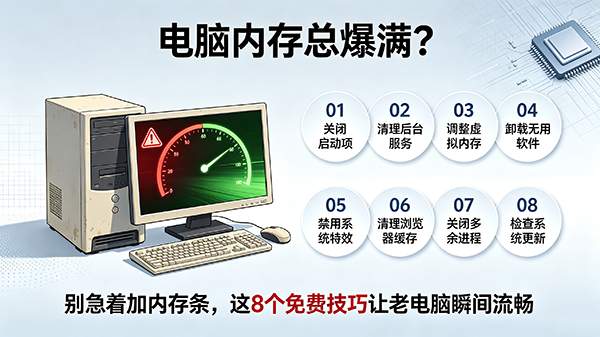
内存占用过高其实没那么可怕,只要按照上面这些方法一步步来做——管好启动项、关掉后台进程、定时清理垃圾、调好虚拟内存、关掉多余特效、适当加条内存、定期重启、换轻量软件——你的电脑绝对能比以前流畅很多。别一卡就想着换电脑,先试试这些免费又管用的小操作,说不定你的老电脑还能再战好几年呢。赶紧动手试试吧,效果自己体会最直观。